
Это старая версия документа!
Для регистрации в системе нужно зайти на сайт и нажать на кнопку «Регистрация».
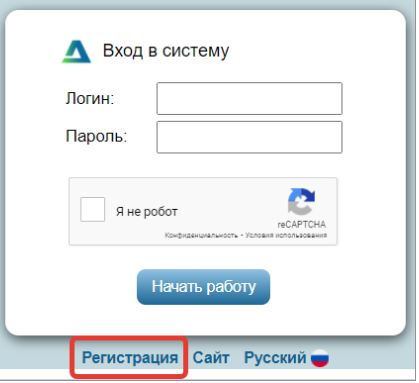
По ее нажатии будет выведено окно в котором нужно заполнить имя пользователя и дважды ввести пароль. Что важно - это нужно запомнить. Кроме того, потребуется код приглашения. Получить его можно у пользователя системы или на сайте.
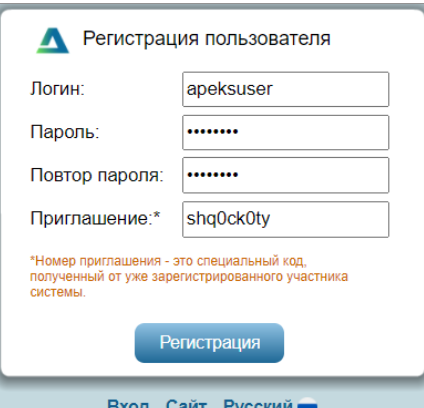
Важное замечание - длина логина и пароля должна быть не менее 6 символов и не более 30 и состоять из английских символов, цифр и специальных знаков. Если приглашение было использовано кем-то ранее, то нужно получить и использовать другое. Имя пользователя также должно быть уникальным в системе. При несоблюдении этих требований регистрация не пройдет. По успешной регистрации будет выведено окно, к котором требуется указать логин и назначенный пароль, а также поставить галочку, что вы не робот. Если логин и пароль указаны верно - вы в системе. При первом входе будет предложено подключиться к демонстрационным данным. Сообщение придет в чат в следующем виде.
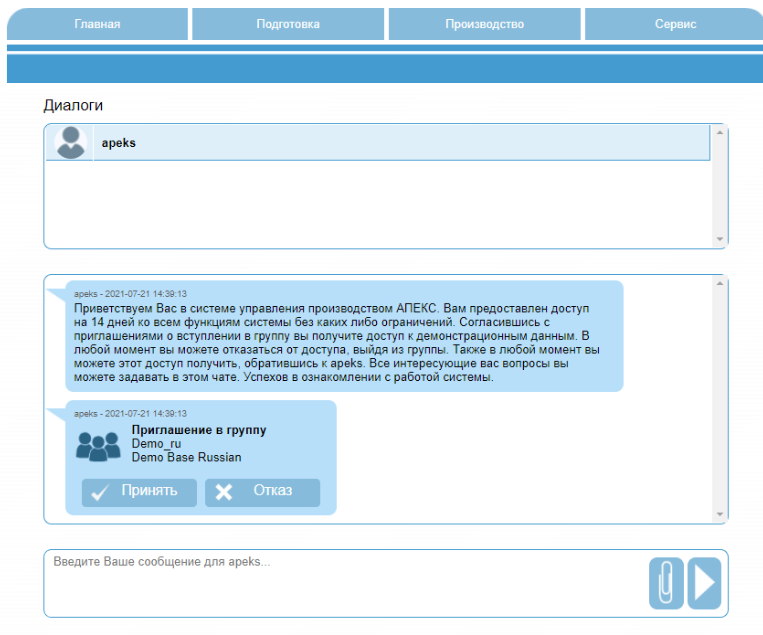
По нажатии на кнопку «Принять» пользователь получает доступ к демонстрационным данным. В противном случае этого доступа не предоставляется. Важно вновь зарегистрированный пользователь получает доступ на 15 дней, по завершении которых нужно будет оплатить использование системы. Важное замечание - доступ к демобазе предоставляется на том языке, на котором был произведен вход в систему.
Профиль пользователя
Ввести или отредактировать данные пользователя можно по нажатии на кнопку с логином пользователя, которая находится в верхней части экрана.
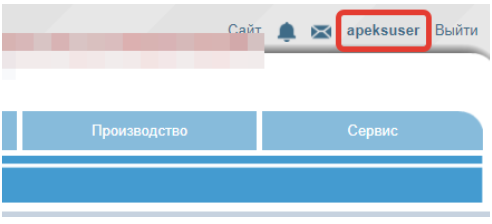
Конечно же эта кнопка доступна по завершении процедуры регистрации и вхождения в систему.
По нажатии на логин выводится профиль пользователя, где сможете заполнить дополнительные реквизиты о себе, а также прикрепить фотографию.
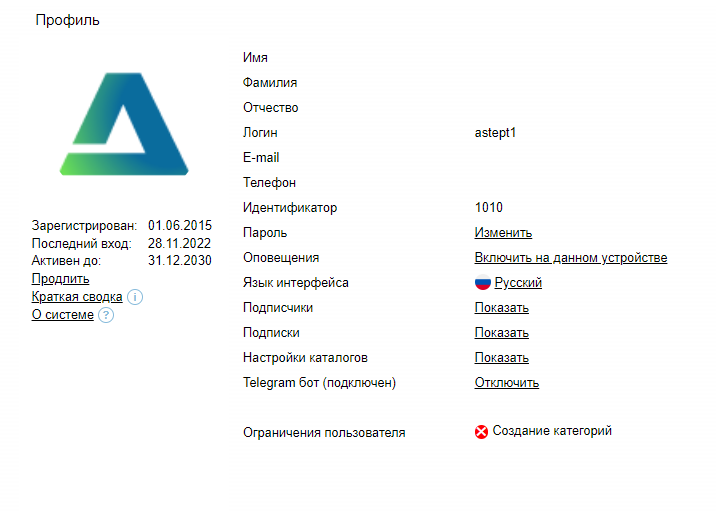
При наведении курсора на любое из полей появляется кнопка редактирования. По нажатии на неё появляется окно в котором можно занести новые или откорректировать ранее заполненные значения.
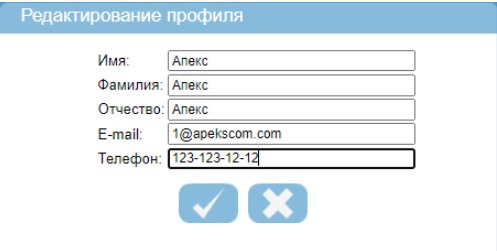
Нажатие на кнопку  сохраняет данные, а нажатие на кнопку
  их не сохраняет.
Для работы в системе вам нужно помнить свой логин и пароль. Логин поменять нельзя. А вот если пароль вас перестал устраивать, то его можно поменять, нажатием на кнопку «Изменить» напротив этого поля. Будет выведено окно следующего вида
их не сохраняет.
Для работы в системе вам нужно помнить свой логин и пароль. Логин поменять нельзя. А вот если пароль вас перестал устраивать, то его можно поменять, нажатием на кнопку «Изменить» напротив этого поля. Будет выведено окно следующего вида
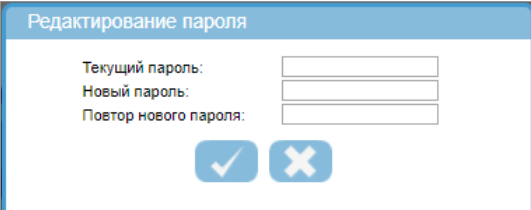
Нужно будет заполнить все поля и нажать кнопку подтверждения . Если вы ввели неверно текущий пароль, или не совпали значения полей «Новый пароль» и «Повтор нового пароля», то будет выдано сообщение и значения нужно будет откорректировать. Если вы по какой-либо причине раздумали менять пароль, то нажмите кнопку отказа .
Если навести курсор на схематичное изображение пользователя, то появится значок “Редактировать”. Нажав на него, можно добавить свое реальное изображение или то, которое по каким-либо причинам хотите использовать.
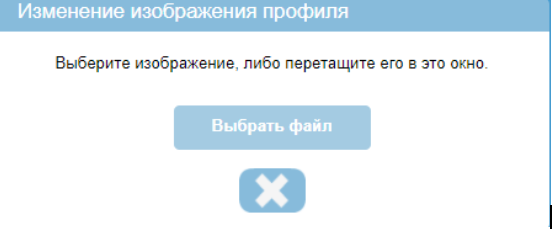
По нажатии на кнопку “Выбрать файл” будет выведено окно проводника файлов в котором вы сможете выбрать файл и он добавится как изображение. Каким образом будет выглядеть выбранное изображение будет сразу же показано в окне. Если вы используете систему на мобильном устройстве, то будет предоставлена возможность выбрать изображение из галереи фотографий, или же сделать снимок непосредственно на камеру мобильного устройства. При наведении на любой из реквизитов выводятся две кнопочки.
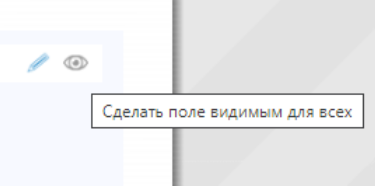
Пи нажатии на “Карандаш” можно откорректировать введенное ранее значение, а нажатие на “Глаз” сделает это поле видимым для других рядом с логином пользователя, который доступен всегда. Здесь же можно изменить пароль, выбрать язык интерфейса (поддерживается русский, английский и немецкий) подписаться на действия пользователей (“Подписки”), управлять подписками других пользователей на свои действия (“Подписчики”), а также назначить категории и каталоги, в которые будут сохраняться вновь создаваемые объекты («Настройка каталогов»).
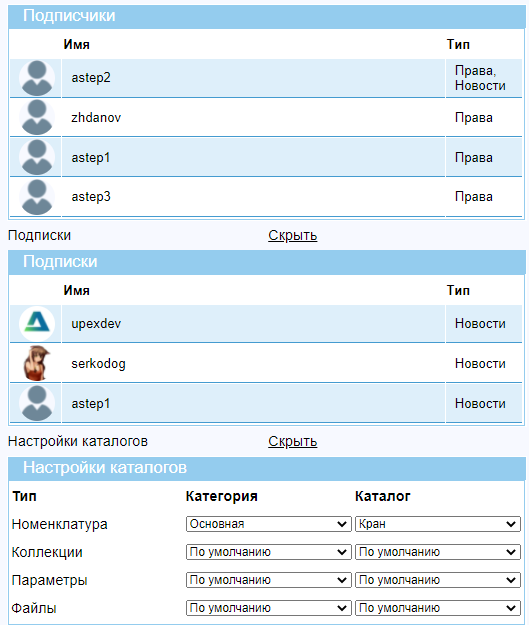
Кроме того, выводятся ограничения в правах. Ограничения на права выдаются либо пригласившим пользоватлея, либо администратором системы. Кнопочка «Продлить» под изображением пользователя позволяет оплатить онлайн использование системы или же выписать счет на компанию.