
Это старая версия документа!
Это режим предназначен для отметки выданных производственных заданий непосредственно на рабочих местах. Выводится список заданий, к которым имеет доступ пользователь и имеющие статус «В работе».
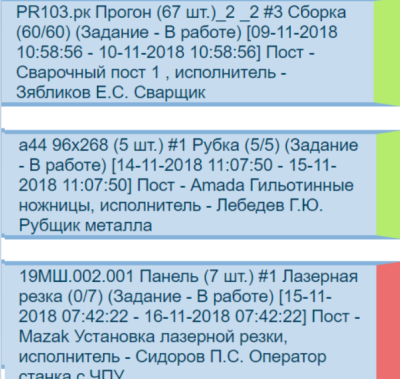
Красным цветом в правой части помечаются задания по которым начато выполнение, но не закончено. Зеленым цветом - задания по которым выполнение завершено. В том числе и частично. В верхней части разположены блоки фильтров, позволяющие выбирать задания по различным признакам.

Галочка «Активные» позволяет вывести только те задания, которые либо первые в списке операций, либо предшествующие им операции находятся в статусе «Завершено».
Первое выпадающее меню - это список заказов, по которым выданы задания. Позволяет выбрать задания только одного заказа.
Второе выпадающее меню - Это список позиций позиций выбранного заказа. можно выбрать только задания по отдельной позиции. Первоначально скрыто. Появляется только при выборе заказа.
Третье выпдающее меню - содержит все элементы, кторые есть в задании. Материал, инструмент, исполнителей, детали, комплектующие, используемое оборудование. Будет выведены только те задания, в которых есть выбранный элемент.
Кнопка « считывания QR кода задания. Если счтывание успешное, то выводится меню управления заданиями.
Чтобы вызвать меню управления заданием, нужно на него нажать. Будет выведено слеющее меню.
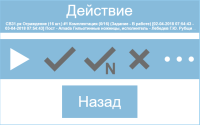
 - запуск задания на выполнение. Отметка начала работ. Если эта кнопка нажата (а это видно по ее цвету), то все остальные кнопки становятся доступны, что показавается белым цветом.

 Отметить задание как полностью выполненное.
 Отметить задание с указанием количества. Это производстя в форме следующего вида.
  Указать количество можно вводов нужных цифр или используя стрелку вверх, которая увеличит число или кнопку вниз которая его уменьшит.
 Отменяет запуск задания.
 Вывести следующий экран меню
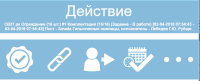
 вызвать подписание задания в следующей форме.
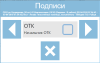 Простановка галочки означает подписание задания. При этом проверяется права пользователя на простановку той или иной подписи. Если подписей несколько, то их можно «прокрутить» на экране стрелками вправо и влево.
 По этой кнопку выводятся предшествующее и последущее задания с указанием их статуса.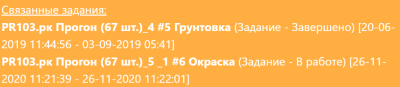
 Вызывает диалог для отправки запроса на приемку заадния по методу »управляемого конфликта«.
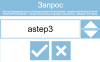 В этом окне следует указать аккаунт пользоватлея, которому передается это задание. Его можно указать в поле, или выбрать из списка ранее использованных при помощи стрелок вверх и вниз в правой части формы. Такое задание помечается следующим значком.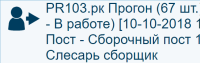
 вызывает диалог закрытия задания
 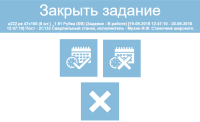 Нажатие на кнопку
  устанавливает статус заданию «Завершено», а нажатие на кнопку
  - статус «Отменено». Следует заметить, что эту операцию можно производить при наичии права «Автор» для задания. Тот кто выдал задание, тот его и принимает или отменят.
Вывести следующий экран меню
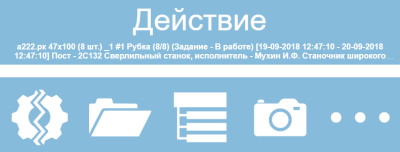
 Вызывает режим указания простоя оборудования.
В выведенной форме
Вызывает режим указания простоя оборудования.
В выведенной форме 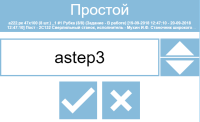 следует указать аккаунт пользователя, которому будет отправлено сообщение о простое. Его можно указать в поле, или выбрать из списка ранее использованных при помощи стрелок вверх и вниз в правой части формы.